![[←]](../icons/screen-return.gif)
					2010年06月04日
情報科学類 コンピュータリテラシ

                                       筑波大学 システム情報工学研究科
                                       コンピュータサイエンス専攻, 電子・情報工学系
                                       新城 靖
                                       <yas@is.tsukuba.ac.jp>
このページは、次の URL にあります。
http://www.coins.tsukuba.ac.jp/~yas/coins/literacy-2010/2010-06-04
あるいは、次のページから手繰っていくこともできます。
http://www.coins.tsukuba.ac.jp/~yas/
http://www.cs.tsukuba.ac.jp/~yas/
講義資料に記述されたコマンドを、そのまま打ってよい場合と変更して打つ必 要がある場合がある。たとえば、次のように書かれていたとする。
$ mkdir このサンプルのためのディレクトリ
印刷や画面では分かりにくいかもしれないが、斜体になっている。
標準では、こうなる。
$ mkdir このサンプルのためのディレクトリ
このような場合、実際には、自分で「ディレクトリ名」を考えて、各自自分に
とって分かりやすい名前に置き換える。たとえば、
literacy-latex-sample と決めた場合、次のように打つ。
$ mkdir literacy-latex-sample
なお、資料は完全ではないので、斜体になっていないこともある。
Unix Super Text の表記も同じように斜体になっている。
ファイルが作られたことは、ls コマンドで確認する。
$ platex struct.tex
$ ls struct.dvi
ファイルが作られたことの確認には、シェルによる
ファイル名置換
(*,?,[],{},~)
の機能が便利である。
$ platex struct.tex
$ ls struct.*
[再掲]
情報科学類生も筑波大学全学計算 機システム を利用することができる。
http://www.u.tsukuba.ac.jp/
http://www.u.tsukuba.ac.jp/tebiki/tebiki.pdf。
上のホーム・ページから、左側のメニューの「共通科目情報処理」グループの中から「情報処理手引き」を選ぶ。
https://account.tsukuba.ac.jp/index.html
学類のコンピュータと 筑波大学全学計算機システム (icho) の間でファイルをコピーすることができる。
例:
コンピュータが1台しかない場合、プログラムは1つでよい。通信をする場合 には、プログラム(コンピュータ)が2つになる。そのうちの1つのプログラ ム(またはコンピュータ)を、「クライアント」、もう1つを「サーバ」とい う。
.pubが着いているものが公開鍵が入っているファイル、
ついていないものが秘密鍵が入っているファイル。
$ ls -l /etc/ssh_host_rsa_key*
-rw-------  1 root  wheel  1675  3  2 15:20 /etc/ssh_host_rsa_key
-rw-r--r--  1 root  wheel   382  3  2 15:20 /etc/ssh_host_rsa_key.pub
$ ![[]](../icons/screen-cursor.gif)
63:f7:e6:5b:06:4a:5f:8a:b1:47:4e:c0:7b:5d:92:c6
44:08:af:d4:56:7d:b9:20:25:d2:dd:0c:03:27:a4:d4
3d:78:df:9c:5e:55:88:5f:0c:b2:8e:71:4a:0c:47:13
43:1a:7a:7f:f7:d6:3a:82:5c:10:98:b0:13:58:9e:c7
7a:bf:35:d6:b0:f3:c2:b9:ab:96:ec:a3:12:0c:95:b5
7f:29:f7:e7:87:65:c8:b9:02:f5:2a:22:41:ea:73:b9
13:29:e6:ad:e0:3f:73:7b:f8:9b:b4:03:6e:fe:d3:9b
$ cp file1 file2
$ cp file1 file2 file3 dir1
$ cp file1 dir1
$ cp -r dir1 dir2
最後にディレクトリを指定すると、そのディレクトリの下に葉の部分の名前が
同じ名前のファイルが作られて内容がコピーされる。
scp は、ssh の機能を使いながら、異なるコンピュータ間(ホスト間)でファイ ルをコピーする、主に Unix 系OSで使えるコマンドである。(Windows では普通 は使えない。)次のように、コピー元かコピー先のどちらかにホスト名を付加す る。
$ scp file1 host1:file2
$ scp file1 file2 file3 host1:dir1
$ scp file1 host1:dir1
$ scp -r dir1 host1:dir2
$ scp host1:file1 file2
$ scp host1:file1 dir1
$ scp -r host1:dir1 dir2
ローカルとリモートで、ログイン名が異なるときには、単に host1 と
するのではなく、user1@host1 と、ユーザ名を指定する。
$ scp file1 user1@host1:dir1
$ scp user1@host1:dir1/file1 dir2
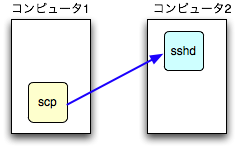
次のコンピュータでは、ssh のサーバが動作している。
図? 2台のコンピュータでsshのサーバ(sshd)が動作している 図? 片方のコンピュータでsshのサーバ(sshd)が動作している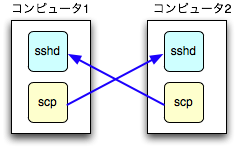
Z: ドライブが存在することを確
認しなさい。
Z: を開く。
Z:
cd \
dir
Z:\ を開く。
Z: ドライブは、個人のホーム・ディレクトリである。個人のファイル
は、このドライブ(このディレクトリ)以下に保存すべきである。
Z:\Documents を開きなさい。
両者が、同一であることを確認しなさい。
片方にファイルを作成し、もう片方にも現れることを確認しなさい。
login as: に対して 「s」から始まるログイン名を打つ(coinsと同じ)。
Password: に対して、
筑波大学統一認証システム
のパスワード(coinsと同じ)を打つ。
Documents にあるファイルとディレクトリ
who,finger,finger -l)
uname -a)
Z: に現れることを確認しなさい。
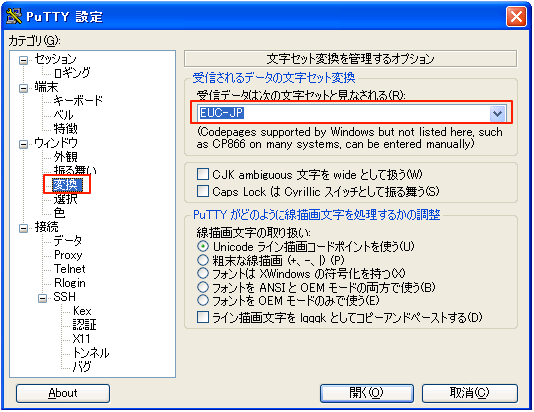
PuTTy を実行したら、以下の図のように、漢字コードとして EUC-JP を選択しなさい。
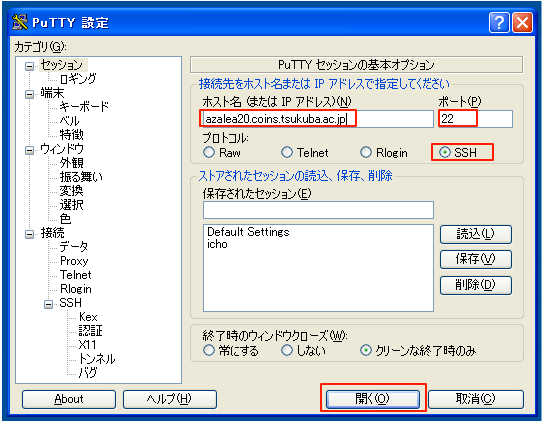
ホスト名.coins.tsukuba.ac.jp と
打つ。ホスト名は、
acacia01-50, burnet00-50, cosmos01-50, www, viola00-06。
接続したら、次のようなことを調べなさい。
uname -a)
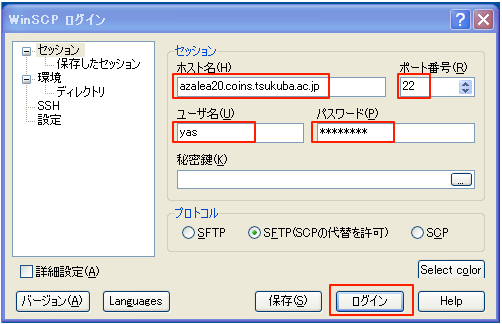
Z:ドライブを選択する。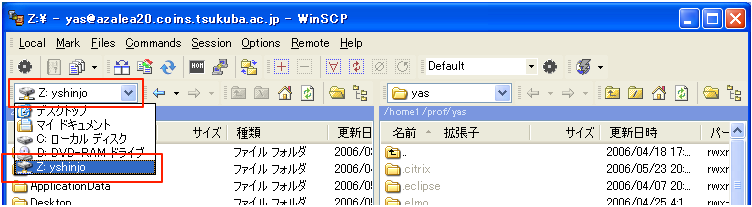
Z:ドライブには、yshinjoではなく、自分の筑波大学全学計算機システム のロ
グイン名(sで始まる)が現れる。
http://www.u.tsukuba.ac.jp/ を開く。
~/.forward の内容と比較しなさい。
電子メールの転送をする時には、 ループしないように注意すること。
ユーザ名」は、各自のユーザ名(s+学籍番号下
7桁)に置き換えなさい。
$ ssh icho.u.tsukuba.ac.jp
$ ssh icho.u.tsukuba.ac.jp -l ユーザ名
$ ssh ユーザ名@icho.u.tsukuba.ac.jp
ssh の -l オプションは、ログイン名を指定するオプションで
ある。実習室の Linux と icho では、ログイン名が共通なので、ログイン名
を指定しなくてもよい。
ユーザ名」は、各自のユーザ名(s+学籍番号下
7桁)に、ホスト名 は、ホスト名(acacia01-50,
burnet00-50, cosmos01-50, www, viola00-06)に置き換えなさい。
$ ssh ホスト名.coins.tsukuba.ac.jp
$ ssh ホスト名.coins.tsukuba.ac.jp -l ユーザ名
$ ssh ユーザ名@ホスト名.coins.tsukuba.ac.jp
ssh の -l オプションは、ログイン名を指定するオプションである。
実習室の Linux と coins では、多くの人はログイン名が共通なので、
ログイン名を指定しなくてもよい。
コピーする前に、bash のプロンプトを見て、全学計算機側のコンピュータを操 作していることを確認しなさい。
$ ls
(ファイル名を調べる)
$ emacs ファイル名
(適当なファイルがなければ作成する。)
$ ls
(ファイル名を調べる)
$ scp ファイル名 ホスト名.coins.tsukuba.ac.jp:
(最初の接続ならホストの公開鍵のハッシュ値の確認が必要)
Password: coinsのパスワードを打つ。画面には表示されない。
$
scp コマンドでは、ホスト名の後に「:」を打つのを忘れないこと。
この練習問題は、coins に戻ってから行ってよい。全学計算機で演習する時に は、ssh で coins のコンピュータに遠隔ログインした後で行いなさい。
$ ssh ホスト名.coins.tsukuba.ac.jp:
coins$
ログイン後、プロンプトが coins のものになっていることを確認しなさい。
コピーする前に、bash のプロンプトを見て、coins側のコンピュータを操 作していることを確認しなさい。
$ ls
(ファイル名を調べる)
$ emacs ファイル名
(適当なファイルがなければ作成する。)
$ ls
(ファイル名を調べる)
$ scp ファイル名 icho.u.tsukuba.ac.jp:
(最初の接続ならホストの公開鍵のハッシュ値の確認が必要)
Password: ichoのパスワードを打つ。画面には表示されない。
$
http://www.u.tsukuba.ac.jp/ を開く。
(1) 筑波大学全学計算機システム のホーム・ディレクトリ、または、その下に作成した適当なディ レクトリに次のような内容を含む 1 つのテキスト・ファイルを作成しなさい。
$ hostname > hostname-ipaddr3.text
$ /sbin/ifconfig eth0 >> hostname-ipaddr3.text
$ ls -l hostname-ipaddr3.text
(ファイルの大きさの確認)
$ cat hostname-ipaddr3.text
(ファイルの内容の確認)
Windowsの場合、「コマンドプロンプト」の中で、次のようなコマンドで作 成する。
Z:\> hostname > hostname-ipaddr3.text
Z:\> ipconfig  >> hostname-ipaddr3.text
Z:\> dir hostname-ipaddr3.text
(ファイルの大きさの確認)
Z:\> type hostname-ipaddr3.text
(ファイルの内容の確認)
作成したファイルの最終更新時刻と大きさをレポートに書きなさい。
(2) (1) で作成したファイルを scp コマンド、または、WinSCP プログラムを 利用して、学類のホーム・ディレクトリ(または、その下に作成した適当なディ レクトリ)にコピーしなさい。
コピーした方法をレポートに書きなさい。scp の場合には、どのコンピュータ でどのようなコマンドを打ち込んだのかを書きなさい。WinSCP の場合には、ど のような操作を行ったのか、5-10ステップで書きなさい。
(3) (2) でコピーした後のファイルの最終更新時刻と大きさを調べなさい。具 体的には、学類のコンピュータ(iMac)で次のコマンドを実行し、そのコマンド ラインと実行結果をレポートに含めなさい。
$ hostname
(実行結果)
$ pwd
(実行結果)
$ ls -l hostname-ipaddr3.text
(実行結果)
$ nkf -e hostname-ipaddr3.text
(実行結果)
$
(4) [加点] coins にある LaTeX のファイル、および、画像ファイル(.eps)を 全学計算機にコピーしなさい。そこで、pdf ファイルを作成しなさい。作成し た pdf ファイルの名前を、mv コマンドで変え、名前の一部に「zengaku」と入 れなさい。この状態で、全学計算機のどれかで次のコマンドようなコマンドを 実行し、その結果を、シェルのプロンプトも含めてレポートに含めなさい。
(全学計算機Linuxで実行)
$ date
$ hostname
$ ls -l *.tex *.dvi *.eps *.pdf
全学計算機のLinux における
`http://www.u.tsukuba.ac.jp/troubleqanda.html#10',コマンド名はiMacのものと異なるものもある。
作成した pdf ファイルを、scp 等で coins にコピーしなさい。この状態で、
全学計算機のどれかで次のコマンドようなコマンドを実行し、その結果を、シェ
ルのプロンプトも含めてレポートに含めなさい。
(coins側で実行)
$ date
$ hostname
$ ls -l *zengaku*.pdf
(5) [加点] 筑波大学全学計算機システム、または、その他 coins 計算環境以外のWindows が動 作しているコンピュータとiMac の間で、アーカイブ・プログラム(zip, Lhaplus, その他)を用いて複数のファイルを効率的にコピー(双方向)してみな さい。レポートには、次のようなことを報告しなさい。