![[←]](../icons/screen-return.gif)
					2011年05月02日
情報科学類 コンピュータリテラシ

                                       筑波大学 システム情報工学研究科
                                       コンピュータサイエンス専攻, 電子・情報工学系
                                       新城 靖
                                       <yas@is.tsukuba.ac.jp>
このページは、次の URL にあります。
http://www.coins.tsukuba.ac.jp/~yas/coins/literacy-2011/2011-05-02/coins-thunderbird.html
あるいは、次のページから手繰っていくこともできます。
http://www.coins.tsukuba.ac.jp/~yas/
http://www.cs.tsukuba.ac.jp/~yas/
$ thunderbird
最初に実行した時(あるいは「メールアカウントを追加」の操作を行った時)は、
次のような画面が現れる。
図? Thunderbirdの設定画面。名前、メールアドレス、パスワードの打ち込み。(クリックで拡大)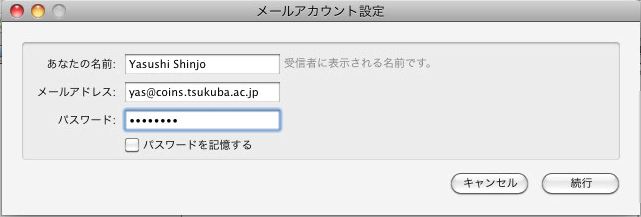
@coins.tsukuba.ac.jp」
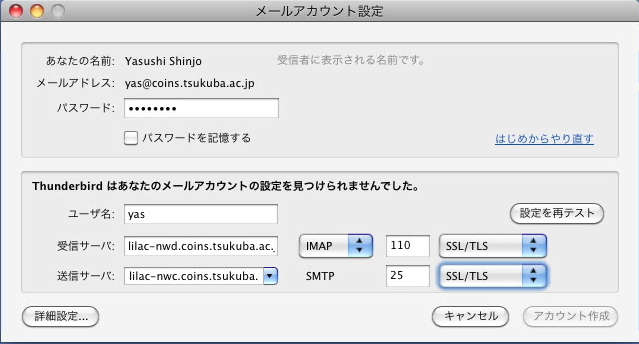
図? Thunderbirdの設定画面。受信サーバ、送信サーバ、IMAP、SSL/TSLの設定。(クリックで拡大)
これに対して、次のように打ち込む。lilac-nwd.coins.tsukuba.ac.jp」
lilac-nwc.coins.tsukuba.ac.jp」 (nwD ではなくて nwC )
IMAP」を選ぶ。
SSL/TSL」を選ぶ。
SSL/TSL」を選ぶ。
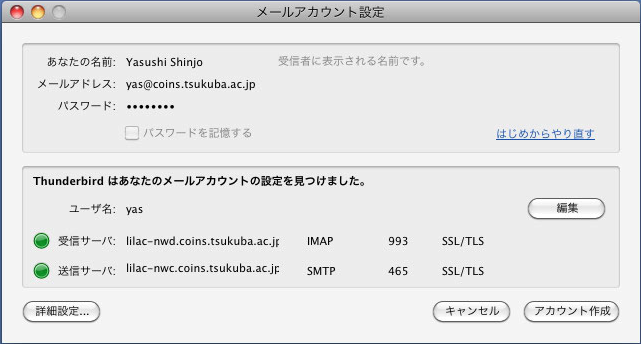
図? Thunderbirdの設定画面。受信サーバ、送信サーバ、IMAP、SSL/TSLの設定。確認。(クリックで拡大)
この画面では、以下の点を確認する。lilac-nwd.coins.tsukuba.ac.jp 」、
IMAP、993、SSL/TSLになっていることを確認する。
lilac-nwc.coins.tsukuba.ac.jp 」、
SMTP、465、SSL/TSLになっていることを確認する。
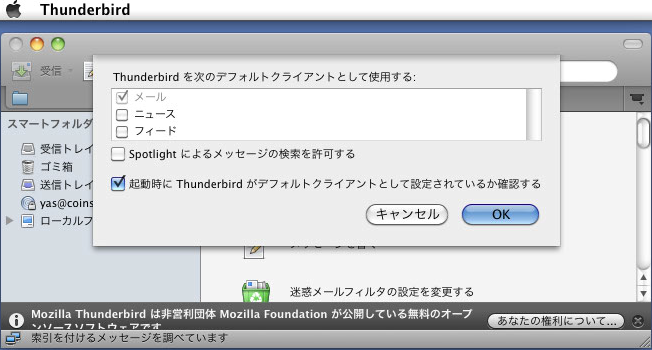
図? Thunderbirdの設定画面。デフォルトクライアントの確認。(クリックで拡大)
このような表示がなされたら、以下のことを行う。設定が完了すると、Thundirbird は、「受信トレイ」を表示しようとする。こ れは、 「配送プログラム用のメールボックス」である。 「受信トレイ」を表示するためには、ユーザ名とパスワードが必要になる。こ の時には、次のような表示がなされる。
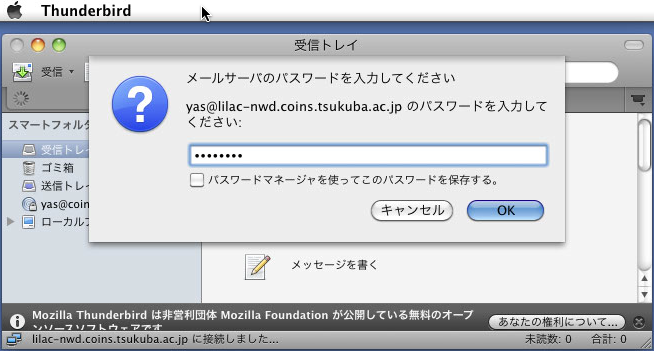
図? Thunderbirdの設定画面。デフォルトクライアントの確認。(クリックで拡大)
これに対して、以下のことを行う。@lilac-nwd.coins.tsukuba.ac.jp」となっていることを確認する。
ログイン名@coins.tsukuba.ac.jp
)
の下の「編集とアドレス入力」をクリックする。
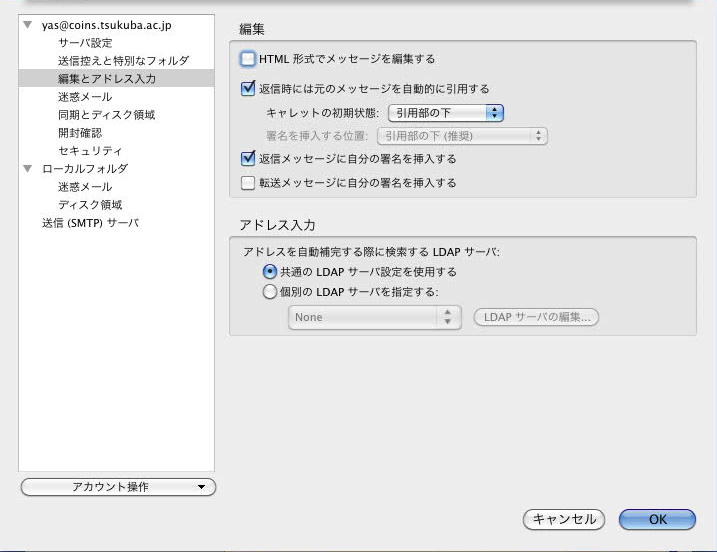
図? Thunderbirdの設定画面。アカウント設定>編集とアドレス入力。(クリックで拡大)