音声・静止画像・動画像の符号化、印刷、マニュアルの読み方、Emacs・bash補完機能
					2017年05月02日
情報科学類 コンピュータリテラシ

                                       筑波大学 システム情報系 情報工学域
                                       新城 靖
                                       <yas@cs.tsukuba.ac.jp>
このページは、次の URL にあります。
http://www.coins.tsukuba.ac.jp/~yas/coins/literacy-2017/2017-05-02
あるいは、次のページから手繰っていくこともできます。
http://www.coins.tsukuba.ac.jp/~yas/
http://www.cs.tsukuba.ac.jp/~yas/
■連絡事項
- 次回 5月9日火曜日 は、
講義室 3A209 に集合。
- 課題1(紙で提出)も、未提出の人は出すように。
■文字の符号化
資料は前回配布。
■音声の符号化
音をコンピュータで扱うには、次のような手順になる。
- 音を電気信号に変える(マイクロホン)
- 電気信号をビット列(整数)に変える(A/Dコンバータ(analog-to-digital converter))
- コンピュータで計算/通信/蓄積する
- ビット列(整数)を電気信号に変える(D/Aコンバータ(digital-to-analog converter))
- 電気信号を音に変える(スピーカ)
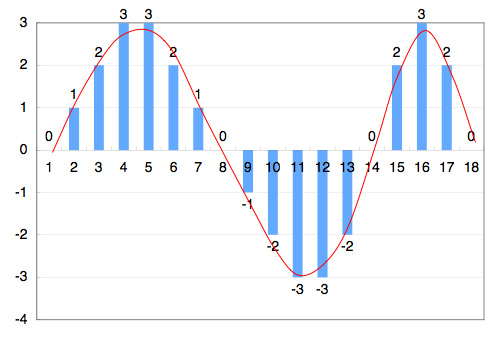
アナログ信号のディジタル化
ディジタルデータ: 0, 1, 2, 3, 3, 2, 1, 0, -1, -2, -3, -3, -2, 0, 2, 3, 2, 0
◆音声データの品質
ディジタルになった音声データの品質は、次の数で決まる。
- 標本化レート(サンプリング・レート)
- 電気信号を数に変える頻度。1秒辺り回数(Hz (ヘルツ))で表す。
- 量子化数(サンプリング・サイズ)
- 数に変える時に何ビットで表わすか。ビットで表す。
- チャネル数(チャンネル数(channel))
- ステレオなら2。(単位なし)
◆CD品質の音(Compact Disc)
- サンプリング・レート:44,100 Hz
- サンプリング・サイズ:16ビット
- チャネル数:2
◆CD 1枚(70分)に含まれているデータ量
44100 [回/秒] *16 [ビット] * 2 ==1,411,200 [ビット/秒]
1,411,200 [ビット/秒] * 60 [秒/分] *70 [分/枚] == 5,927,040,000 [ビット/枚]
5,927,040,000 [ビット/枚] / 8 [ビット/バイト] == 740,880,000 [バイト/枚]
〜740 M [バイト/枚]
「*」は、コンピュータで掛け算を表す。割り算は、「/」。
◆電話品質
- サンプリング・レート:8000Hzくらい
- サンプリング・サイズ:8ビットくらい
- チャネル数:1
◆電話のデータ量
電話1秒当たりのデータ量
8000 [回/秒] * 8 [ビット] * 1 == 64000 (64k) [bit]
電話1時間当たりのデータ量
64k [bit/秒] * 60 [秒/分] * 60 [分/時間] == 230,400 k [ビット]== 230,400,000 [ビット]
電話も、CD より音質は悪いが長電話すると、相当なデータ量になる。
◆データ圧縮、圧縮
データ圧縮(data compression)、あるいは、圧縮(compression)とは、
なんらかの形式で表現された大きなデータを、計算により、少ないデータ量で
表現する。音声、静止画像、動画像は、データ量が多くなるので、圧縮が求め
られる。
分類
- 可逆圧縮。元の内容を完全に復元できる。普通に圧縮といった場合はこれ。
- 非可逆圧縮。元の情報を一部( 人間には分からない気がつかない所)を捨
てる。一度圧縮すると元にもどらない。
MP3等で使われている。
音声の符号化の方法(圧縮方法)
- PCM(Pulse Code Modulation)。
標本化、量子化をそのまま行ったもの(圧縮なし)。
単に数が並んでいるものは、生(raw)と呼ばれることがある。
- DPCM(Differential PCM)。差分を使って圧縮。
- ADPCM(Adaptive Differential PCM)。差分を特別なコードで表わす。
- 無音エンコーディング。無音部分を長さで置き換えて圧縮。
- Sun AU。対数を使う。(μ法則(μ-low)、A法則)
- MP3。MPEG Audio Layer 3。
MPEGという動画像(音声含む)の形式の音声部
分だけを使ったもの。
- AAC (Advanced Audio Coding)。
- Vorbis
- AMR (Adaptive Multi-Rate)
MP3の他にも、H.264 など、動画像(音声含む)の形式の音声部分だけを使うこともある。
音声をファイルに保存する時には、2つを区別する。
- 音声データの形式: 1つのデータの符号化の方法や圧縮方法
- コンテナの形式: 複数のデータ(品質、左右、チャネル)を束ねる方法
音声データをプログラムで扱う時には、そのプログラムがどのよな音声の形式
やコンテナの形式を扱えるかを考える必要がある。
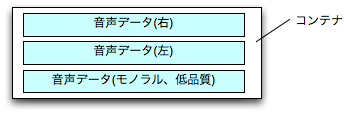
コンテナと音声データ
音声データ形式の例は、
音声の符号化の方法(圧縮方法)
で示したもの。
よく使われる音声用のコンテナ形式としては、次のようなもがある。
音声でも、動画像用のコンテナを利用することもある。
◆再生リスト(プレイリスト、play list)
再生リスト(play list) は、複数の動画像や音声を連続的に再生するためのリ
スト(データの並び)。内部にコンテナや動画像・音声のファイル、通信回線
の品質の指定、言語などを含むことがある。
再生リストの例:
- m3u (MPEG 3 URL), u3m8 (u3m UTF-8)
- Advanced Stream Redirector (.asx)
- ram, rm, RealNetworks社RealAudio/RealMedia形式のデータを含むような u3m
◆digitalは、音がいいか
アナログのレコードより、ディジタルの方が音がよいか。
ディジタルで記録された情報は、ディジタルの範囲では正確に再現できる。
音がよいかは、ディジタル以外の部分に大きく依存する。
- ミキシング
- A/Dコンバータの性能
- D/Aコンバータの性能
■静止画像の符号化
画像は、細かい細かい点(画素、ピクセル、pixel)の集合として扱える。
画像の品質は、次の2つの数で決まる。
- 画素の数
- 1つの画素での色の数。色の深み(深度)。階調。
◆ビットマップ
1つの画素を、1ビット(白か黒)で表す。

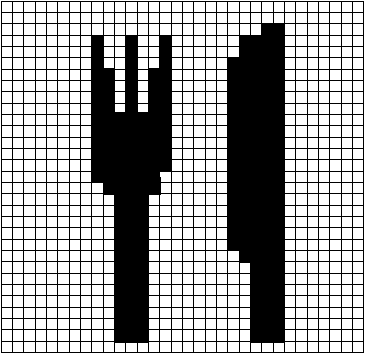
◆色と階調
色と階調には、次のような種類がある。
- 白黒。2階調。Fax。
- グレースケール。明るさだけ。
- カラー。
カラーでも、1ピクセルに使うビット数で、いろいろな種類がある。
- 3ビット(Red, Gree, Blue で1ビット)。8色(2の3乗)。
- 8ビット。256色(2の8乗)。
- 16ビット。6万色(2の16乗)。
- 24ビット(8ビットx3)。1677万色(2の24乗)。
色の名前の付け方には、いろいろある。
- RGB, Red Green Blue。
- CMYK (シアン、マゼンダ、黄色、黒)。
◆画素数の感覚
- コンピュータのモニタの画素数は、1500x1500==200万画素くらい。
coins の iMac は、2560*1440==3,686,400画素。最新の iMac (2017年)は、5120*2880==14,745,600 (横 5000, 5K)
- 最近(2017年)のディジタル・カメラは、5000万画素を越えているものもある。
- プリンタの画素数は、A4で 3万x4万==12億くらい。
- 同じA4の紙でも、一般の印刷物の画素数は、コンピュータのプリンタよりもずっと多い。
◆解像度
単位面積あたりの画素数を、解像度という。
横(水平方向)、縦(巣直方向)ごとに、単位「長さ」当りのピクセル数で図る
ことが多い。よく使われる単位は、dpi (dot per inch)、または、ppi (pixel per inch)。
- 画面
- 72 dpi / 109 dpi (iMac 2014)/132 dpi (iPad/iPad2) / 264 dpi (iPad 2012) /
326 dpi (iPhone 5 Retina)
- よく使われるコンピュータのプリンタ
- 300-6000 dpi
◆画像のデータ量の計算
画素数 ×1画素あたりのビット数
縦のドット数 ×横のドット数 ×1画素あたりのビット数
コンピュータ1画面のデータ量の計算の例:
1000 ドット x 1000 ドット x 24 ビット == 24,000,000 ビット。
== 3,000,000 バイト == 3 MB。
◆圧縮
画像は、大きいので、「圧縮」したい。つまり、同じ画像をより小さなデータ
量で表現したい。
- Run-length圧縮。連続する白や黒を、何個続くかで表す。Faxで使われている。
- 周辺を予想する。(横だけでなく縦方向もつかう。)
- 劣化式圧縮。JPEGで利用。
◆JPEGと劣化式圧縮
JPEG は、写真のディジタル・イメージ(カラー静止画像)を圧縮
する方法の1つであり、現在 WWW でも広く利用されている。ディ
ジタル・カメラでは、写真を保存するために JPEG 形式を使ってい
るものがある。
JPEG は、ITU (International Telecommunications Union, 旧
CCITT) と ISO の共同作業グループ(Joint Photographic Experts
Group) により作成された規格である。正式には、JFIF (JPEG File
Interchange Format) という。
JPEG は、劣化式圧縮の1つである。JPEG では、人間の目で見た時
にあまり気が付かない部分のデータを取り除く。その結果、写真の
見た目の質を落とすことなく、高い圧縮率を実現している。JPEG
で圧縮時に捨てられたデータは、展開時に回復させることはできな
い。
このような性質から、JPEG は、写真のようなイメージを圧縮する
ために向いている。逆に、図形やイラストなどの保存には、適さな
い。このようなものは、劣化式ではない圧縮アルゴリズムを使って
いる PNG 形式の方が適している。
JPEG では、写真を保存する時に、品質を指定することができる。
高い品質を指定すれば、劣化が少なくなるが、データ量は多くなる。
低い品質を指定すれば、逆になる。
画像の表現形式にも、何種類もある。自分が使えるコンピュータで全ての種類
の画像が扱えるわけではない。操作する時には、自分が扱えるかどうかを調べ
る必要がある。場合によっては、形式の「変換」をする必要がある。
よく使えれている画像の形式には、次のようなものがある。
- ビットマップ。1つの点が白か黒。圧縮なし。
- ピクセルマップ。1つの点が色つき。圧縮なし。
- CompuServe GIF。256色。
- Microsoft BMP (名前は bitmap だがピクセルマップの一種)
- PBM (Portable Bit Map), PGM(Portable Graymap), PPM (Portable Pixelmap),
- PNG (Portable Network Graphics)
- JPEG
- PDF, PostScript, Apple PICT。正確には、ベクトル形式。
- X bitmap, X dump image, X PixMap
- MacOSX プレビュー.app (Preview.app)
- ImageMagick convert (Unix)
- Gimp
- その他
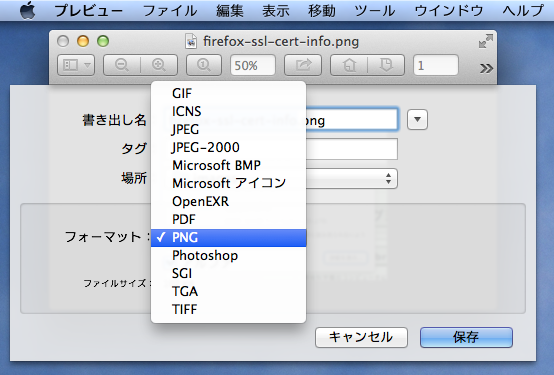
図? MacOSX 「プレビュー.app (Preview.app)」で保存可能な対応している画像の形式。(クリックで拡大)
◆ベクトル形式の画像
ベクトル、ベクタ、vector
画像をピクセルマップ(ビットマップ)ではなく、輪郭データ(アウトライン)
で表す。
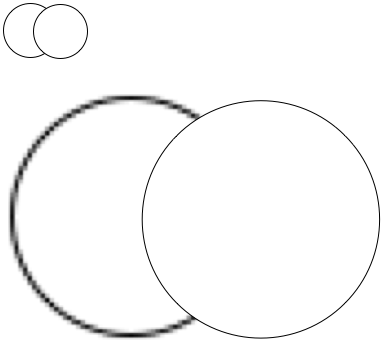
拡大しても、ギザギザににならない。表示の大きさによらずデータ量が一定になる。
ベクトル形式の図形(グラフィックス)場合、image とは呼ばないこともある。


◆PostScript
PostScript は、Adobe 社により開発されたプリンタを制御するための
スクリプト言語(プログラミング言語)。
EPS (Encapsulated PostScript) 形式は、PostScript に描画領域などの
情報を付加したもの。
スクリプト言語、プログラミング言語については、後述。
PostScript 形式のファイルは、テキストなので、テキスト・エディタで表示で
きる。人間が手で書くこともできる。
◆PDF (Portable Document Format)
元々紙に印刷することを想定して作られた文書を、印刷しないで保存したり配
布したりすることを目的として、Adobe 社により開発された形式。
内部にイメージを JPEG 等の形式で圧縮して保持したり、グラフィックスを図
形の形で持つこともできる。
画面に表示するには、Adobe Reader (Adobe Acrobat Reader)、MacOSX
Preview.app, xpdf, GhostScript 等のプログラムを用いる。
Firefox 等の Web ブラウザでも表示できることがある。
◆Scalable Vector Graphics
SVG は、画像を表現するための形式である。
現在、World Wide Web で広く用いられている画像の形式としては、GIF,
JPEG, PNG などがあるが、いずれもビットマップ、または、それを圧縮した形
式である。この場合、拡大すると画像が荒くなるという問題がある。これに対
して、SVG は、ベクトル形式、すなわち、画像の輪郭線を表現したものである。
よって、画像を拡大しても荒くなることがない。また、画像の大きさとデータ
量は無関係であり、大きな画像であってもデータ量が増えない。
以下は、SVG で直線、長方形、円を記述した例である。
<svg>
<line x1="10" y1="100" x2="100" y2="100" style="stroke:blue" />
<rect x="20" y="200" width="100" height="50" style="fill:red; stroke:red;" />
<circle cx="300" cy="300" r="50" style="fill:yellow; stroke:yellow;" />
</svg>
SVG は、W3C (World Wide Web Consortium)により標準化作業が進
められている。XML 形式を用いているが、モデルとしてはPDF や
PostScript と似ている。
SVG は、地図を表示するために適している。携帯電話や PDA に対
して地図を配信するサービスで SVG がよく使われる。
XML については、後述。
◆フォント
文字を画面に表示するために文字の形のデータをある文字集合について一式そ
ろえたもの。デザインが統一されている。
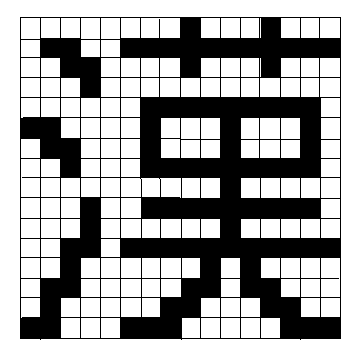
ビットマップ・フォントとベクトル・フォントがある。
ベクトル・フォントだと拡大しても(解像度が高いプリンタや画面で表示しても)
文字がギザギザにならない。
文字の大きさに合わせて別のデータを使うことがある。
携帯電話などの小さい画面には、特別にデザインされたビットマップ・
フォントが見やすい。
◆アンチエイリアス(滑らかな文字)
文字がギザギザを目立たせないようにするために、
中間色を使う。
◆文字の符号化の意義(再掲)
文字を符号化することには、いくつかの意義がある。
- 記憶に要する場所の節約になる(画像で表す方法と比較して)。
- 表示の書体(フォント)、字の大きさを自由に変えることができる。
- 誰が作っても同じ文字は同じ文字として比較することができる。
比較できることは、検索の時に便利。画像では検索しにくい。
逆に文字を符号化してしまうと、個人の性質を出したい時には、問題がある。
たとえば、署名やラブレター。
文字を画像として送ることもできるが、特別に符号化することが一般的である。
■動画像の符号化
コンピュータで動画像を扱うには、基本的には、テレビ、映画、アニメーショ
ンと同じで、静止画像を次々と切り替えることをする。
次の3つの数で決まる。
- 画素数。
- 階調。
- 1秒当たりの画像の数(フレーム数, frame per second, fps)。
これらを全て掛け合わせたものが、ビットレート(bit rate)。1秒当たりのデー
タ量(ビット数)。(ビットレートの場合、圧縮された後で考えることもある。)
◆アナログテレビの品質
ディジタルではないので、精密には言えないがこのくらい。
- 画素数: 235ドット×240ドット
- 階調: 16ビットくらい
- 1秒当たりのフレーム数: 30
1秒あたりのデータ量: 235*240*16*30 == 27,072,000 ビット。
◆日本の地上ディジタルテレビの品質
- 画素数: 1440x1080
- 階調: 24ビット
- 1秒当たりのフレーム数: 30
ただし、縦方向は、飛び越し走査(interlace scan) なので、1回には、半分(奇
数番目か偶数番目)しか送っていない。1080i と表記される。
1秒あたりのデータ量: 1440*1080*24*30/2 == 559,872,000 ビット。
DVD (片面2単層)には、約4.7Gバイト(37.6Gビット)の
データを保存することができる。圧縮しないで動画像だけを保存した場合、
37.6 [G bit] / 497,664,000 [bit/s] == 約 67 [s]。
37.6 [G bit] / 559,872,000 [bit/s] == 約 67 [s]。
とにかく圧縮したい。
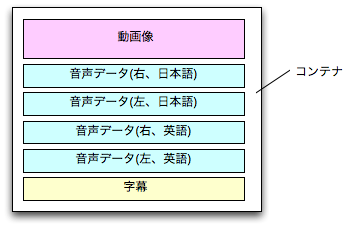
動画像データをファイルに保存する時にも、次の2つを区別する。
- 動画像データの形式: 1つのデータの符号化の方法や圧縮方法。
コーデック(codec)と呼ばれることもある。
- コンテナの形式: 複数のデータ(動画像、音声、字幕など)を束ねる方法
コンテナと動画像データ
動画像データ形式の例:
- MPEG-1
- MPEG-2
- MPEG-4
- DivX
- VP8
コンテナ形式の例:
- AVI
- Ogg
- Apple QuickTime File Format (QTFF), .mov, .qt
- Microsoft Advanced Systems Format (ASF)
- ISO MPEG-4 Part 14 (MP4)
- WebM, Matroska
音声の再生リスト参照。
◆動画圧縮の考え方
- 差分をつかう。前の画像との差分だけを記録する。
- 劣化圧縮。人間の目では気が付かない部分のデータを復元できない形で
落している。
◆DVDの品質
DVD は、画質がよいか。
CD (圧縮されていない)と同じように、A/D変換、D/A変換の問題がある。
さらに、MPEG-2 で圧縮する時に、品質を調整できる。
品質を落とせば、長時間録音・録画できる。
平均的な DVD で想定されているデータ量
- 画像
- 3.5 M [ビット/秒] (1秒間に 3,500,000,000ビット)
- 音声
- 384 K [ビット/秒] (1秒間に 384,000ビット) × 3 言語
- 字幕
- 10 K [ビット/秒] (1秒間に 10,000ビット) × 4 言語
音質は、PCM (Linear PCM) なら、CD よりもよくできる。サンプリング・レー
トやサンプリング・サイズが高くすることで。
Dolby Digital, MPEG Audio (MP3), DTS (Digian Theater Systems) では、CD
よりも悪いこともある。ただし、サラウンド(チャネル数が2以上)は、
CD には規格がなく、DVD を選択するしかない。
◆MPEG Moving Picture Experts Group
MPEG (エムペグ) は、動画像と音声を圧縮するための規格の一つで
ある。MPEG という名前は、ISOに設置された専門委員会の名前に由
来する。類似の専門委員会には、静止画像の圧縮圧縮方式を定めた
JPEG (Joint Photographic Experts Group) がある。
- MPEG-1
- ビデオテープ程度の画質で、352ドットx240ドットの画像を毎秒30フレー
ムで演奏することができる。Video CD 等で使われている。
- MPEG-2
-
ハイビジョン程度の画質のもので、720ドット×480ドット、または、1280×
720ドットで、毎秒60フレームの演奏が可能である。MPEG-2 は、DVD や日本の
ディジタル・テレビで使われており、2時間のビデオを数Gバイトに圧縮する
ことができる。
- MPEG-4
- インターネットでの配信にも利用することを目的に開発。
低いビットレートでも高いビットレートでも使える。
- MPEG-4 AVC (Advanced Video Coding)
- MPEG-4 の一部。
ISOとは別の標準化団体
ITU-T
(International Telecommunication Union Telecommunication Standardization Sector)
で定めている H.264 と技術的に同じもの。
MPEG-3 という規格はない。
■印刷
手引き 1.8節 参照。
◆実習室のプリンタ
各実習室にプリンタがある。
手引き 目次の前のVページ 参照。
abelia_pr1
abelia_pr2
borage_pr1
borage_pr2
c113_color
c205_color
crocus_pr1
crocus_pr2
各コンピュータ(iMac, PC)で、標準で地理的に近いモノクロプリンタに出力さ
れるように設定されている。
実際に紙に印刷する前に画面に表示(プレビュー)し、拡大縮小の倍率や枚数
を確認するとよい。
両面印刷(duplex)を行うこともできる。
1枚に複数ページ(n-up)を印刷することができる。
1ヶ月に200枚まで印刷できる。
- 両面印刷をしても、1枚と数える(両面印刷の推奨)。
- カラープリンタの場合には、1枚印刷しても2枚と数える
(カラーだけ使うと一ヶ月に100枚相当。モノクロ印刷の推奨)。
- n-up でまとめた場合、まとめた「後」のページ数でカウントされる
(n-upの推奨)。
- プリンタの名前が少し違うことがある。
abelia-pr1 と
abelia_pr1 のように、マイナス「-」と下線「_」の表記が違うことが
ある。
◆PostScriptプリンタ
coins のプリンタは、
PostScript
プリンタである。
coinsで何か印刷する時には、まず PostScript 言語のプログラムを作成して、
それをネットワークでプリンタに送っている。
◆印刷プレビュー
無用なものを印刷すると、資源の無駄である。印刷する前に、画面に表示して、
本当に必要なものなのかを確認すると良い。印刷の前に画面に表示することを、
プレビュー(preview) という。
MacOSX では、プレビューの時に、「プレビュー.app(Preview.app)」というプ
ログラムが使われることが多い。
◆MacOSX と PDF
MacOSX では、印刷する時に PDF 形式で保存することで作成できる
◆プリンタのキュー
- キュー(queue)とは、先に来た要求を先に処理するために使う仕組みである。
キューは、FIFO (First-In First Out) とも呼ばれる。
- 印刷でも、先に要求した人のものから順に処理するために、キューを使う。
- 個々の印刷の要求を印刷ジョブという。
- プリンタとキューは、1対1に対応していることも多いが、
そうではないこともある。
◆プリンタのキューを操作するコマンドと環境変数
- lpr, lp コマンド: 印刷したいデータをキューに入れる
- lpq, lpstat キュー名: キューに溜まっている印刷要求を表示する
- lprm, cancel: キューに溜まっているジョブを削除して印刷を中止する。
- 環境変数
PRINTER 、または、LPDEST:
キューの名前。
MacOSX の場合、環境変数の他に
~/Library/Preferences/org.cups.PrintingPrefs.plist 等
のファイルの内容にも影響される。このファイルの内容は、
「システム環境設定」で変更できる。
◆PaperCut
PaperCut は、印刷枚数を数えて、上限を超えた場合には印刷できないようにす
るためのプログラム。iMac にログインすると、
/Applications/PCClient.app というプログラムが自動的に実行される。それは、
画面の右上にポイント(モノクロで印刷可能な残り枚数)を表示する。
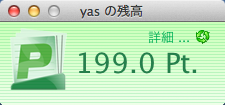
図? PaperCutのウィンドウ(iMac MacOSX)
◆PaperCut Webページ
Web ブラウザで次のページに接続すると、詳しい印刷の活動がわかる。
-
https://violet-nwm.coins.tsukuba.ac.jp:9192/user
手引き 1.8.3 参照。
■マニュアルの読み方
The Unix Super Text 8章 参照。
手引き 2.8.1項 参照。
$ man man ![[←]](../icons/screen-return.gif) $ man ls
$ man mkdir
$ man -k keyword
$ man ls
$ man mkdir
$ man -k keyword
引数として調べたいコマンドの名前を与える。-k に続いてキーワードを与える
ことで検索もできる。
後述する Emacs に付属の説明書 info を読むためのコマンドもある。
$ info info
$ info bash
長いファイルや、マニュアル等長いテキストを読む時に、1画面ずつ表示するプ
ログラム。Unix では、必ず使う。次の種類がある。
- more。「もっと見るか?」の意味。後戻りできない。Windows にもある。
- less。後戻りできる more。
- lv。多言語対応の less。
練習問題 lv コマンド 参照。
coins の標準のページャは、lv。lv がないシステムを使う時には、less や
more を試す。
■Emacs
手引き 3章 参照。
The Unix Super Text 15.1,12章 参照。
◆undo
手引き 3.3.6項 参照。
undo (操作を元に戻す)という考え方がある。C-x u。
◆Emacs補完機能
The Unix Super Text 12.5.1 補完 参照
手引き 3.3.2 ファイル操作 参照。
Emacs で C-x C-f 等でファイル名を打つ時、補完機能を使うと便利である。
ファイル名を自分で打たなくても、Emacs が自動的に補ってくれる。
◆Emacs info
The Unix Super Text 8.6 Emacs での info マニュアルの操作 参照。
Emacs のマニュアルは、Emacs の中で info という機能を実行して表示できる。
M-x info
info は全体として木構造になっている。
- 読みたい節(ノード)にカーソルを移動させる。
カーソル移動の他に、タブ・キー (次のリンク)も使える。
- カーソルの位置にある子どもの節(ノード)に移動するには、
リターン・キーを押す。
- スペース・キー (次のページ)を表示する。
- 現在表示している節の次の節(兄弟の節)に移動するには、
n (next), p (previous), が使える。
- 親の節に戻るには、u (up) キーを押す。
- info 機能を終了するには、q (quit) キーを押す。
■bashのEmacs風機能
◆bashのコマンド行の編集機能
bash には、Emacs に似せて、コマンド行の編集機能がある。
- C-f、C-b、C-a、C-e、
M-f、M-b: カーソル移動。
- C-p: 前に打ち込んだコマンド(ヒストリ)を1つ前に戻る。
- C-n: C-pの逆 (next)。
- C-SPC/C-@, C-x C-x、 C-w, C-y,
C-k、C-d、M-d :
カット&ペースト、削除。
- C-g: 中止
- その他
◆bashのファイル名補完機能
Emacs には、
タブ・キーによる補完機能がある。
The Unix Super Text 12.5.1 補完 参照
手引き 3.3.2 ファイル操作 参照。
類似の機能が bash にもある。ファイル名を打つ時、
cd コマンドを打つ時に便利である。
$ cd ~/L![[tab]](../icons/screen-tab.gif)
![[]](../icons/screen-cursor.gif)
$ cd ~/Library/
行頭では、コマンド名を補完してくれる。
手引き 2.12 tabキーによる補完 参照。
■実習
実習時間中には、以下の課題をできるだけ多く行いなさい。全部を行う必要はない。
★練習問題(601) emacs、タブキーによる補完機能
The Unix Super Text 12.5.1 補完 参照。
手引き 3.3.2 ファイル操作 参照。
Emacs の補完機能(タブキー)を確認しなさい。
- Emacs を実行する。
-
C-x C-f でファイルを開く
- ファイル名やディレクトリ名の先頭の一部(0文字から1文字)を打つ
- タブキーを押す。
以下の例は、/etc/passwd をタブキーにより開く例である。
- emacs を実行する。
$ emacs
- ファイルを開く。
C-x C-f
Find file: ~/
- 「
~/」の2文字を消す。Delete キーを 2 回打つ。
Find file:
- 「
/e」と打ちタブを打つ
Find file: /e
すると、tc/が補完される。
Find file: /etc/
- 「
pa」と打ちタブを打つ
Find file: /etc/pa
すると、いくつか候補が表示される。
In this buffer, type RET to select the completion near point.

Possible completions are:
pam.d/                             passwd
passwordreset/                     paths
paths.d/

<中略>

Find file: /etc/pa
- 「
s」と打ちタブを打つ
Find file: /etc/pas
すると、「wd」が補完される。
Find file: /etc/passwd
- 目的のファイル名が見つかったので、最後にリターンキーを打つ。
Find file: /etc/passwd
その他に、次のファイルを補完により開きなさい。
- /etc/services
- /etc/group
- ~/literacy-a3.txt
- その他ホーム・ディレクトリの下にあるファイル
★練習問題(602) Emacsのundo機能
Emacs の undo 機能を利用してみなさい。
- emacs を実行する。
引数として、練習用のファイル(内容を壊しても良いもの)を指定する。
$ emacs file1.txt
- キーボードから内容を打ち込む。
-
C-x u と打ち、undo の効果を確認する。
C-x u は、Control + x を打ち、Control キーを離してから
u と打つ。C-x C-uではない。
- 2. - 3. の操作を何度か繰り返す。
- キーボードから内容を打ち込む。
-
C-x u と打つ。
- 続けて
C-x u と打つ。
- 続けて
C-x u と打つ。
- 5. - 8. の操作を何度か繰り返す。
- 別の iTerm のウィンドウを作成し、そこで何かコマンドを実行する。
- iTerm のコマンドの出力を、コピーする。
コピーしたい部分を、マウスでドラッグして選択し、
一番上のメニューバーの「edit」をクリックし、
表示されるメニューで「copy」をクリックする。
- 11. の結果を、emacs にペーストする。
-
C-x u を、何度か打ってみる。
- 次のようなキー操作を何度か行い、文字や行を削除する。
- Delete キー
-
C-d
-
C-k
-
C-SPC と C-w
-
C-x u を、何度か打ってみる。
★練習問題(603) bash補完機能(1)
bash の補完機能を利用して、次のファイル名を打ちなさい。
$ ls /
ここまで打ったら、行末で (^I(Control+I))を1度押してみる。
$ ls /
1度目は何も表示が変わらない。bash や端末の設定によっては、ベルが鳴る。
行末で をもう一度してみる。
$ ls /
すると、ls と同じような表示がなされる。
 $ ls /
 .DS_Store                            bin/
 .DocumentRevisions-V100/             cores/
 .Spotlight-V100/                     dev/
 .TemporaryItems/                     etc/
 .Trashes/                            home/
 .com.apple.timemachine.donotpresent  mach_kernel
 .fseventsd/                          net/
 .hotfiles.btree                      opt/
 .vol/                                private/
 Applications/                        sbin/
 Library/                             tmp/
 Network/                             traces.log
 System/                              usr/
 Users/                               var/
 Volumes/
 $ ls /
目的の「usr」は、uから始まるものは、1個しかないので 「u」
とうち、 を打つ。
$ ls /u
すると、sr/ が補完される。
$ ls /usr/
「」(を2回)打つ。
$ ls /usr/
すると、/usr の内容が表示される。
 $ ls /usr/
 X11/        bin/        lib/        local/      sbin/       standalone/
 X11R6/      include/    libexec/    local3/     share/
 $ ls /usr/
「b 」と打つ。
$ ls /usr/b
次のように「in/」が補完される。
$ ls /usr/bin/
「/usr/bin/」に対して、「」と打つと、次のように警告される。
 $ ls /usr/bin/
 Display all 1040 possibilities? (y or n)
候補が多すぎるので、ここでは表示はしないでnを打つ。
Display all 1093 possibilities? (y or n)n
em と入れて を押す。
$ ls /usr/bin/em
すると、次のように「acs」が補完される。
$ ls /usr/bin/emacs
これで目的のファイルを打ち込むことができた。
同様に、次のファイル名を bash の補完機能で打ってみなさい。
- /usr/local3/coins/macosx/bin/firefox
- /usr/local3/coins/macosx/bin/coins-tebiki
- ~/literacy-a2.txt
- ~/literacy-a3.txt
- ~/literacy-a4.txt
- その他ホームディレクトにあるファイル
- ~yas/public_html/htdocs/coins/literacy-2017/2017-04-28/literacy-a5.txt
★練習問題(604) bash補完機能(コマンド名)
bash には、ファイル名だけでなくコマンド名を補完する機能もある。コマンド
ラインの先頭で補完機能を利用すると、ファイル名ではなくコマンド名が補完
される。このことを確かめなさい。この機能を使って、次のようなコマンド名
を打ちなさい。
- firefox
- thunderbird
- coins-tebiki
★練習問題(605) bash補完機能(長い名前のアプリケーションの実行)
/Applications/Calculator.app は、電卓のプログラムである。これをシェルか
ら実行するためには、次のように open コマンドに対してパス名を与えればよい。
$ open /Applications/Calculator.app
これを、bash補完機能を利用して、長い文字列をキーボードから打
たないで実行しなさい。
$ open /A/Calc
同様に、/Applications にある、他のアプリケーション・プログラムを実行し
てみなさい。
$ ls /Applications
★練習問題(606) bashキー操作
bash の次の Emacs 風キーの働きを確認しなさい。
- C-f、C-b、C-a、C-e、
M-f、M-b: カーソル移動。
- C-p: 前に打ち込んだコマンド(ヒストリ)を1つ前に戻る。
- C-n: C-pの逆 (next)。
- C-SPC/C-@, C-x C-x、 C-w, C-y,
C-k、C-d、M-d :
カット&ペースト、削除。
- C-g: 中止
次の操作を行いなさい。
- C-p を何回か打ち、以前に打ち込んだコマンドをみる。
- カーソル移動とコマンドを削除で修正する。
- 最後に return キーを打ち、実行する。
★練習問題(607) lv コマンド
手引き 2.7.2 参照。
lvコマンドは、長いテキスト・ファイルを対話的に1ページずつ表示するコマン
ドである。lvコマンドで次のような長いテキスト・ファイルを表示してみなさ
い。
- ~/literacy-a2.txt
- ~/literacy-a3.txt
- /usr/share/dict/web2
- /etc/services
例:
$ lv ~/literacy-a2.txt
<表示省略。>
<「:」は、lv コマンドのプロンプト。>
<「:」に対して、lv コマンドを操作するキーを打つ事ができる。>
:
そして、次の機能を確認しなさい。
- 1ページ進める(space,f)
- 1ページもどる(b)
- 1行進める(j)
- 1行もどす(k)
- 終了する。(q)
次のようにして、マニュアルを表示しなさい。
$ lv -h
$ man lv
次のキーの動作を確認しなさい。
| キー | 説明 |
|---|
| スペース | 1ページ進める |
| q | 終了 |
| f | 1ページ進める(forward) |
| b | 1ページもどる(back) |
| j | 1行進める |
| k | 1行もどす |
| g | 先頭にもどる |
| G | 末尾にもどる |
| /str | 文字列 str をファイルの末尾に向かって探す |
| ?str | 文字列 str をファイルの先頭に向かって探す |
| n | 直前の検索をファイルの末尾に向かって繰り返す(next) |
| N | 直前の検索をファイルの先頭に向かって繰り返す(next) |
| = | ファイル名、位置(行数)、文字コードを表示する |
★練習問題(608) manコマンド
man コマンドで、次のコマンドのマニュアルを表示しなさい。
- man
- lv
- ls
- ascii
- open (MacOSX独自)
長いマニュアルを表示した時に自動的に
lv コマンド
が実行されていることを確認しなさい。lv コマンドの次のキーが有効であるこ
とを確認しなさい。
★練習問題(609) man -k
man -k を使って、マニュアルの検索を行いなさい。
その結果と apropos コマンドの結果を比較しなさい。
$ man -k emacs
$ apropos emacs
★練習問題(610) info コマンド
info コマンドを実行しなさい。終了は、q または C-x C-c。
後述する Emacs の info と比較しなさい。
$ info info
$ info bash
$ info emacs
★練習問題(611) Emacs の中の info 機能
Emacs を実行し、その中で info 機能を利用してみなさい。
M-x info
次のキー操作を確かめなさい。
| キー | 説明 |
|---|
| スペース | 次のページへ |
| n | 次の節へ移動 |
| p | 前の節へ移動 |
| タブ | 次のリンクへ移動 |
| リターン | カーソルのある位置の子供の節へ移動 |
| m | 名前を指定して、子供の節へ移動 |
| q | info を終了 |
★練習問題(612) Emacs の機能一覧・検索
次の方法で Emacs での詳しい使い方が表示される。このことを確認しなさい。
- M-x help m
- 機能の一覧(modeの説明)
- M-x help b
- キーバインディング(bindingの説明)
★練習問題(613) プレビュー.app(Preview.app)によるcoinsの手引きの表示
次のいずれかの方法で、coins の手引きを表示しなさい。
- Dock にあるアイコンをクリックする。
- iTerm で次のコマンドを打つ。
$ coins-tebiki
その結果、「プレビュー.app(Preview.app)」が実行されることを確認しなさい。
★練習問題(614) Firefoxの印刷のプレビュー
Firefox を使って、
印刷プレビュー
印刷プレビューの練習をしなさい。
- Firefox で Web ページを表示する。
- 一番上のメニューバーの「ファイル」をクリックし、
表示されるメニューから、「プリント...」をクリックし選ぶ。
すると、「プリント」というウィンドウが開かれる。
- 「詳細を表示」と「詳細を隠す」のボタンを押すと、次のように切り替わ
る。印刷プレビューの場合には、どちらでも良い。
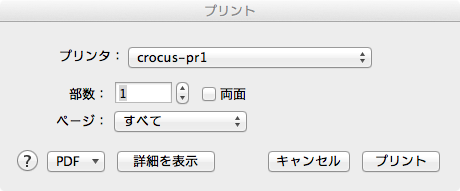 (クリックで拡大)
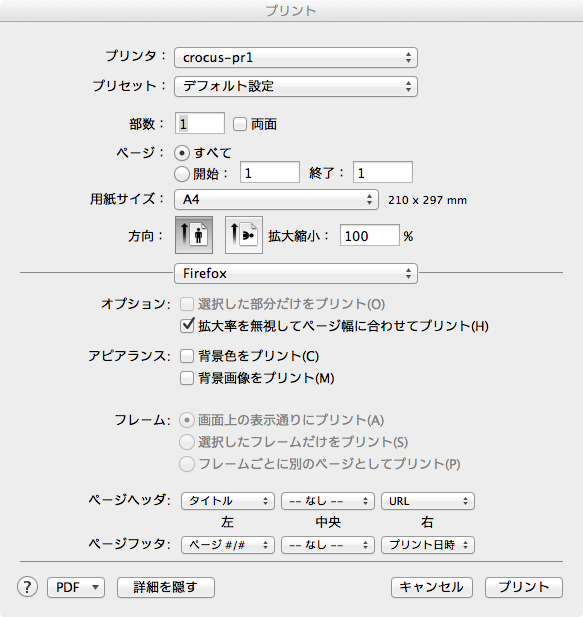 (クリックで拡大)
- 詳細を表示している場合には、ページの上部(ヘッダ)や下部(フッタ)
にページ番号、日付、URL等を印刷するかどうかを調整できる。
- ウィンドウの左下にある「PDF▼」というボタン
 を押す。
すると、メニューが表示される。
を押す。
すると、メニューが表示される。
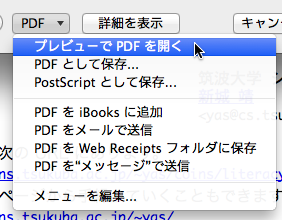 (クリックで拡大)
- 表示されるメニューから、「プレビューで PDF を開く」を選ぶ。
- すると、「プレビュー.app(Preview.app)」というプログラムが実行され
る。これで、印刷枚数や文字の大きさ等が確認できる。
★練習問題(615) Firefox、n-upと両面印刷
練習問題 Firefoxの印刷のプレビュー
で、
両面印刷と
1枚に複数ページ(n-up)を印刷してみなさい。
- プリントのウィンドウで、「詳細を表示」する。
- 中心付近にある 「Firefox」をクリックすると、メニューが表示される。
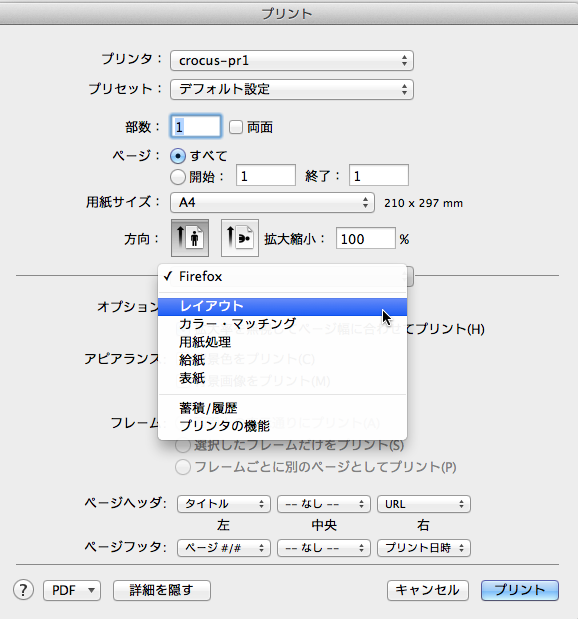 (クリックで拡大)
- すると、次のようなウィンドウが表示される。
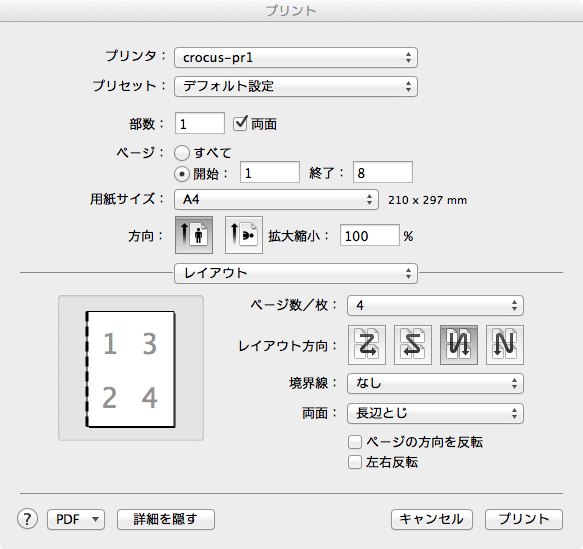 (クリックで拡大)
- このウィンドウで、次のような設定を変更する。
- 「ページ数/枚」。1枚に何ページ入れるかを決める。
- レイアウト方向。ページの配置と順番を調整する。
- 「両面」。短辺とじ、長編とじ、切から選ぶ。
紙を縦にする場合には、長編とじにする。
コンピュータリテラシで配布している印刷資料のように、
紙を横にする場合には、短辺とじを選ぶ。
- 印刷する範囲を変更。「ページ:」の右の「全て」ではなく、「開始:」
と「終了:」を変更すれば、範囲を変更できる。
- その他に、拡大縮小を調整することもできる。
- 「PDF▼」ボタン
でメニューを表示し、
「プレビューで PDF を開く」を選ぶ。
- プレビューの結果、よければ「プリント」ボタンを押す。
問題があれば、「キャンセル」を押す。
また、この段階でも、印刷する範囲を変更したり、
片面、両面を変更することもできる。
それには、「ファイル」メニューから「プリント...」を選ぶ。
★練習問題(616) Firefox、画像のファイルへの保存
Firefox では、表示されている画像を保存することができる。
このことを確認しなさい。
- Firefox で保存したい画像を表示する。
- 画像にマウスのカーソルを合わせて、コンテキスト・メニューを表示する。
それには、マウスの「右クリック」を使うか、
コントロール・キーを押しながら、クリックする。
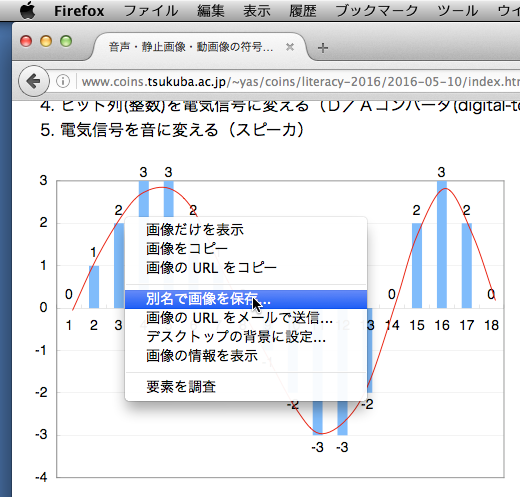 (クリックで拡大)
- 「別名で画像を保存...」をクリックして選ぶ。
すると、次のような「画像を保存」というウィンドウが開く。
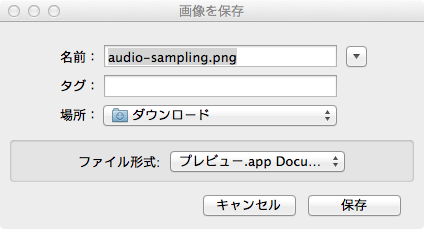 (クリックで拡大)
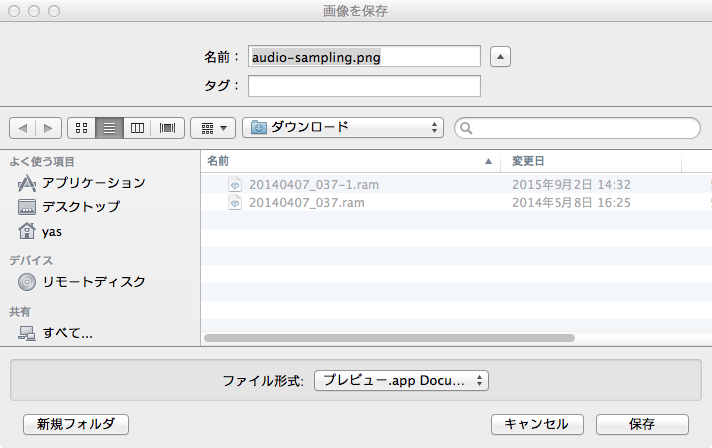 (クリックで拡大)
- 「名前: 」の右側にある「▼」「▲」を押すと、
詳細の表示、非表示を切り替えることができる。
- 「場所:」で、保存するディレクトリを選択する。
「ホームディレクト」を指定すると、後で ls -l で表示しやすい。
その他に、「デスクトップ」や「ダウンロード」に保存しても良い。
その場合、ls -l で表示するには、
「~/Desktop/」や
「~/Downloads/」を指定する。
- 詳細を表示している時には、
Finderの設定で
左側(サイドバー)に
「よく使う項目」、
家のアイコン(ホームディレクト)が表示できる。
- 詳細を表示している時には、次のボタンで表示方法を切り替えることがで
きる。

-
★練習問題(617) Photo Booth.appによるカメラからの静止画像の取り込み
iMac には、iSight というカメラがついている。
/Applications にある Photo Booth.app というプログラムを用い
て、カメラを使って静止画像や動画像を取り込むことができる。
- Photo Booth.app を実行する。
$ open "/Applications/Photo Booth.app"
ファイル名置換
機能を使って次のように打っても良い。
$ open /*/P*B*
または、Finder の「移動」メニューから「アプリケーション」を選択し、
その中の 「Photo Booth.app」をダブルクリックする。
- フルスクリーン表示から通常表示に切り替えるには、マウスカーソルを画
面の一番上に移動させ、メニューバーを表示し、
右上のボタン(
 )を押す。
)を押す。
-
赤色のカメラのボタン(
 )
を表示する。
黒色のカメラのボタン(
)
を表示する。
黒色のカメラのボタン( )
が表示されていれば、クリックして赤い状態にする。
)
が表示されていれば、クリックして赤い状態にする。
- 写真を撮影するには、赤色のカメラのアイコンをクリックする。
この場合、カウントダウンの後に写真が撮影される。
あるいは、「ファイル」メニューから「写真を撮る」を選ぶ。
- 撮影された写真の画像ファイルは、
「~/Pictures/Photo Booth\ ライブラリ/Pictures/」 の下に現れる。
$ ls -l ~/Pictures/Photo*/Pictures
- 画像ファイルをホームディレクト等の別のディレクトリにコピーするには、
まず、Photo Booth.app でコピーしたい写真をクリックして選択し、
「ファイル」メニューから
「書き出す」を選んで、コピー先のファイルを指定する。
次のように、cp コマンドでコピーする方法もある。
$ ls -l ~/Pictures/Photo*/Pictures
(複数表示されることがある。
この時、日付と時刻から作られたファイル名を指定して1つだけにする。
たとえば、「2017-05-02」と「16:55」が含むものを指定したいとする。)
$ ls -l ~/Pictures/Photo*/Pictures/*2017-05-02*16:55*
(1つだけ表示されることを確認する。)
$ cp ~/Pictures/Photo*/Pictures/*2017-05-02*16:55* ~/mypicture1.jpg
詳しくは、Photo Booth の「ヘルプ」を参照しなさい。Photo Booth を実
行し、一番上のメニューバーの「ヘルプ」から、「Photo Booth ヘルプ」を選
ぶ。
ホームディレクト等にコピーしたファイルを
以下の練習問題の方法でプレビュー.app(Preview.app)により表示しなさい。
★練習問題(618) プレビュー.app(Preview.app)による静止画像の表示
プレビュー.app(Preview.app)を使えば、静止画像のファイルを画面に表示する
ことができる。
★練習問題(619) プレビュー.app(Preview.app)による形式や画素数等の表示
「プレビュー.app(Preview.app)」には、画像の形式(タイプ)や画素数等の情
報を表示する機能がある。
- プレビュー.app(Preview.app)で、画像を表示する。
- 一番上のメニューバーにある「ツール」メニューから「インスペクタを表示」を
えらぶ。
- 「一般情報」(一番左、ファイルのアイコン)
のタブを選ぶと、ファイル名、タイプ、
ファイルのサイズ、
画像サイズ(幅x高さ)が表示される。
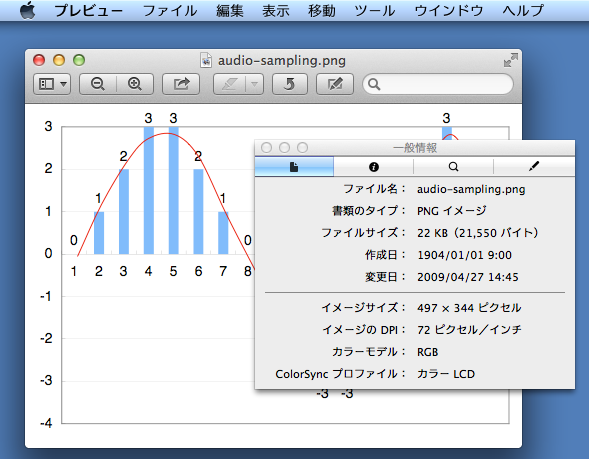 (クリックで拡大)
- 「詳細情報」(左から2番目、iのアイコン)画像サイズ(幅、高さ)や
ビット深度が表示される。
ビット震度が 8 の時、各色8の意味する。モデルが RGB なら、8x3 で、1ピク
セル辺り 24ビットを意味する。
★練習問題(620) プレビュー.app (Preview.app)による画像形式の変換
「プレビュー.app (Preview.app)」で表示している画像を、
異なる画像形式で保存することができ。
これにより、画像形式を変換したことになる。
この機能を確認しなさい。
- 「プレビュー.app (Preview.app)」で
変換したい画像を開く。
- 「ファイル」メニューから「書き出す」を選ぶ。
- 「書き出し名」としてファイル名を打ち込む。
- 「場所」としてディレトクリを選ぶ。
「書き出し名」の右側の「▲」か「▼」を選ぶと、ディレクトリの
選び方が変わる。
- 「フォーマット:」の右の表示をクリックすると、
JPEG, JPEG-2000, OpenEXR, PDF, PNG, TIFF
から選ぶことができる。
これ以外のフォーマットで保存したい時には、
「オプションキー(option)」を押しながら、フォーマットの
右側をクリックする。
- 「タグ:」は空で良い。
- 最後に「保存」ボタンを押す。
★練習問題(621) プレビュー.app (Preview.app)によるピクセル数の変更
主に画像のサイズを小さくする時に、縦横のピクセル数を変更する方法がある。
「プレビュー.app」には、この機能がある。これを試してみなさい。
★練習問題(622) プレビュー.app (Preview.app)によるクリッピング
画像の一部だけを切り出すことをクリッピングという。 「プレビュー.app」に
は、クリッピングの機能がある。これを利用してみなさい。
- カーソルが「+」になっている時に、
切り取りたい部分を長方形の対角線をドラックする。
点線が表示されたら、丸い部分をドラッグする。
- 「ツール」メニューから「切り取り」を選ぶ。
★練習問題(623) プレビュー.app (Preview.app)によるクリッピング(2)
その他に、元の画像ファイルはそのままで、
必要な部分をコピーして、新しく画像を作成する方法もある。
- カーソルが「+」になっている時に、
切り取りたい部分を長方形の対角線をドラックする。
点線が表示されたら、丸い部分をドラッグする。
- 「編集」メニューから「コピー」を選ぶ。
- 「ファイル」メニューから「クリップボードから新規作成」を選ぶ。
- 「ファイル」メニューから「保存」を選ぶ。
- 「場所:」として、保存するディレクトリを選択する。ホーム・ディレクトリ、
デスクトップ、書類、または、その他の独自のディレクトリを
指定する。
- 「名前:」として、mypicture-2017-05 など適切なものを選ぶ。
- 「フォーマット」メニューから、JPEG, BMP, PNG, PDF などを選択する。
ファイル名の拡張子が自動的に変化する。
- 「タグ:」は空で良い。
- 最後に「保存」ボタンを押す。
★練習問題(625) ImageMagick convert コマンドによる静止画像の形式の変換
ImageMagick は、静止画像の形式を変
換したり一部を取り出したりするための様々なプログラムの集合である。シェ
ルからコマンドとして利用することができるが、その他に、自分で画像を扱う
プログラムを作成する時に、組み込むことでも利用できる。ImageMagick で最
もよく使われるコマンドが静止画像の変換を行うconvert コマンドである。
convert コマンドを使って静止画像の形式を変換しなさい。たとえば、以下の
例では、ファイルfile1.jpg に含まれているJPEG形式のファイルの内容をPNG形
式へ変換して、新しいファイル file1.png に保存している。
$ ls -l file1.jpg file1.png
ls: file1.png: No such file or directory
-rw-r--r--  1 yas  prof  37780  4 26 11:48 file1.jpg
$ convert file1.jpg  file1.png
$ ls -l file1.jpg file1.png
-rw-r--r--  1 yas  prof   37780  4 26 11:48 file1.jpg
-rw-r--r--  1 yas  prof  132672  4 26 18:51 file1.png
$
変更後、ファイルの内容を表示しなさい。また、
プレビュー.app(Preview.app)のインスペクタ
を使って、ファイルの形式や画素数がどのように変化したかを調べなさい。
類似の操作を cp コマンド(ファイルのコピー)や mv コマンド(ファイル名の変
更) でも行ってみなさい。この時には、ls -l によるファイルの大きさが変化しないこと、また、
ファイルの形式や画素数が変化しないことを確認しなさい。
★練習問題(626) ImageMagick convert コマンドによる静止画像の大きさの変換
convert コマンドを使って、画像の大きさを変えてみなさい。
$ convert -resize 200 file.png file-200.png
  <横200ピクセルになるように変換する。>
  <縦横比は維持される。>
$ convert -resize 200x100 file.png file-200.png
  <横200ピクセル、または、縦100ピクセルの小さい方になるように変換する。>
  <縦横比は維持される。>
★練習問題(627) ToyViewer.appによる画像と変換
/Applications/ToyViewer.app で画像を表示さなさい。また、形式を変
更して保存しなさい。
$ open /Applications/ToyViewer.app
★練習問題(628) Gimp
/Applications/ にある Gimp.app というプログラムを
実行してみなさい。
$ open /Applications/coins/GIMP.app
画像の作成、画像形式の変換、簡単な図形や文字の追加などを行いなさい。
★練習問題(629) システム環境設定/ディスプレイ
システム環境設定(Dock、または、open "/Applications/System
Preferences.app") の中の「ディスプレイ」の項目を開きなさい。画面の画素
数や色数がどうなっているかを調べなさい。
「解像度:」で「ディスプレイに最適」になっていた場合、
「変更」を選ぶ。
画素数や色数を変更するとどうなるか調べなさい。
観察が終わったら元の状態に戻しなさい。
★練習問題(630) Grab.app
「グラブ.app(Grab.app)」を使って、画面に表示されている内容の一部を取り
込みなさい。このプログラムは、次の場所にある。
- /Applications/Utilities/Grab.app
取り込む単位としては、次のようなものがある。
- 選択部分
- ウインドウ
- スクリーン (画面全体)
- タイマー(画面全体だが、10秒後)
単純に保存すると TIFF 形式になる。PNG 等にするには、
一番上のメニューバーの「編集」から「コピー」を選び、
クリッフポードにコ
ピーして、
プレビュー.app (Preview.app)の「クリップボードから新規作成」
を行う。
★練習問題(631) netbpm,xv,ImageMagick display,その他
静止画像の形式を変換するには、次のようなプログラムを利用することもでき
る。
- import, display, mogrify (ImageMagick)
- sips (scriptable image processing system, MacOSX用)
- xwd, xwud, xpr
- netpbm コマンド群(単一のコマンドではない)
- xv
- xpaint, xart
The Unix Super Text 下巻 54章 画像処理 参照。
★練習問題(632) PNGとSVGの比較
次の画像を拡大して比較しなさい。
- PNG形式
- SVG形式
方法
- Firefox で画像でコンテキストメニューを表示(右クリック)
- 「画像だけを表示」を選択する。
- 一番上のメニューバーにある「表示」を選び、
「ズーム」→「拡大」を選ぶ。
あるいは、「
 + "
+ "+" キー」を押す。
- 「3.」の拡大の操作を何度か繰り返す。
- 観察したら、最後に元にもどす。それには、
一番上のメニューバーにある「表示」→「ズーム」→「リセット」を選ぶ。
あるいは、「 + "
0" キー」を押す。
★練習問題(633) スピーカの音量の調整
システム環境設定(Dock、または、open "/Applications/System
Preferences.app")を使って、iMac のスピーカの音量を調整しなさい。
- 「サウンド」を開く
- 「出力」タブを開く
- 「名前」で出力するスピーカを確認する。
- 「主音量:」の右にあるスライダーを調整する。
一番上の「メニューバー」に「音量」調整のアイコンが表示されていれば、そ
れを使っても良い。
Apple のキーボードならば、ファンション・キー(数字の1,2,3,4,5,6,7,8,9,0
キーよりもさらに上)で調整できることがある。
端末から次コマンドで変更することもできる。
$ osascript -e "set Volume 10"
(最大)
$ osascript -e "set Volume 0"
(最小、消音)
★練習問題(634) ビデオプレーヤと属性
インターネット上にあるビデオから1つを選び、
形式を調べなさい。画素数、1秒当
たりのフレーム数、(ダウンロード可能であれば)ファイルの大きさ、ビットレートを調べなさい。
Web ブラウザで URL を調べ、クリップボードにコピーし、アプリケーションで
その URL を開く。環境により、Firefox の中で直接表示できるものもある。
coins の MacOSX で動画像を表示するアプリケーションとしては、次のようなものがある。
- "/Applications/QuickTime Player.app"
- /Applications/VLC.app
- "/Applications/Flip Player.app"
筑波大学内の動画
★練習問題(635) sayコマンドで音声合成
say は、与えられた英文テキストから音声を合成するコマンドである。標準で
は、そのままコンピュータのスピーカに出力する。
$ say "hello,world"       一行分ならそのまま引数に渡す
$
$ say
hello,
world
 複数行なら、引数なしで実行し最後に Control-D
$
複数行なら、引数なしで実行し最後に Control-D
$
ファイルに保存して、標準入力を切り替える。
$ emacs file
$ say < file
$
次のように -o オプションを指定すると、スピーカではなくファイルに出力す
る。
$ say "hello,world" -o hello.aiff
$
この機能を利用して、音声データを含むファイルを作成しなさい。
★練習問題(636) saykanaコマンドで音声合成
saykana コマンドは、かな表記の日本語から音声を合成できる say コマンドである。
このコマンドを使って、音声データを含むファイルを作成しなさい。
ただし、文字コードとして、UTF-8 を用いる。
$ emacs で平仮名の含むファイルを作る。
$ saykana < filename.txt
$ saykana < filename.txt  -o file.aiff
それ以外の文字コードのファイルを利用する場合、
次のように nkf コマンドと組み合わせて使う。
$ emacs で平仮名の含むファイルを作る。
$ nkf -w filename.txt | saykana
$ nkf -w filename.txt | saykana -o file.aiff
くわしくは、
Webページ
を参照しなさい。
★練習問題(637) Audacity.appによるエンコーディング形式の変換
/Applications/Audacity/Audacity.app を使って、音声データの形式、サンプリン
グレート、サンプリング・サイズを観察しなさい。またそれらを変更してみな
さい。
★練習問題(638) Switch.appによるエンコーディング形式の変換
/Applications/Switch.app を使って、音声データの形式を変更しなさい。
- 出力ディレクトリ(Output Folder) を、ホームディレクトリにしたい
時には、"/Music" を消す。
- Encoding Formatとして何があるかを調べる。
- Encoding Options として何があるかを調べる。
Encoding Formatによってかわる。
★練習問題(639) QuickTime Player.appでの録音
アプリケーション(/Applications)にある「"QuickTime Player.app"」
Player.appを使うと、iMac に内蔵されているマイクを使って音声データを取り
込み、それをファイルへ保存することができる。
★練習問題(640) QuickTime Player.appでの録画
アプリケーション(/Applications)にあるQuickTime Player.appを使うと、
iMac に内蔵されている動画像カメラ(iSight)とマイクを使って動画像(音声ふ
くむ)データを取り込み、それをファイルへ保存することができる。
方法は、音声データの録音方法とよく似ている。プログラムを実行した後に、
「ファイル」メニューから「新規オーディオ録音」ではなく「新規ムービー録
画」を選ぶ。
★練習問題(641) Photo Booth.appでの録画
Photo Booth.app は、静止画像だけでなく、
動画像データを取り込む機能がある。これを利用してみなさい。
静止画像と同様な操作で、フィルムのボタンを押す。
詳しくは、ヘルプを見なさい。
★練習問題(642) VLC media player
VLC media player を使ってみなさい。
$ open /Applications/VLC.app
「ヘルプ」を表示しなさい。
付属のドキュメントを読みなさい。
$ open /Applications/VLC.app/Contents/Resources/README.MacOSX.rtf
演奏できるコーデックとコンテナ・フォーマットを調べなさい。
VLC media player は、保持しているデータを他のコンピュータで実行している
VLC media player に配信する機能がある。このことを確認しなさい。
★練習問題(643) sox、rec、play、soxi
sox は、音声データの形式を変更するコマンドである。音量を調整したり、エ
コーをかけることもできる。
rec は、マイクから録音するコマンドである。
play は、ファイルに含まれている音声データを演奏するコマンドである。
soxi コマンドは、音声データが含まれているファイルの中のチャネル数やサン
プリングレートを表示するコマンドである。
これらのコマンドを利用してみなさい。
詳しくは、man を見なさい。
★練習問題(644) ffmpeg
ffmpeg は、ビデオの形式を変換したりビットレートを変換するコマンドである。
このコマンドを利用してみなさい。
詳しくは、man ffmpeg を見なさい。
★練習問題(645) Font Book.app
アプリケーション(/Applications)にある
「Font Book.app」を用いて
どのようなフォントが利用可能かを調べなさい。
★練習問題(646) MacOSX PDFファイルの作成
次のような方法でPDFファイルを作成しなさい。
- Firefox 等で印刷のための画面を表示する。
- 「プリント」ボタンではなく、「PDF」ボタンを押し、メニューを表示する。
- そのメニューから「PDFとして保存...」を選ぶ。
- 「名前:」には、ファイルの名前(ディレクトリ部分を除く)を入れる。
拡張子は、「.pdf」にする。
- 「場所:」では、ディレクトリを選ぶ。
クリックしてメニューを表示し、
「デスクトップ」や
「ホーム・ディレクトリ(家の形のアイコン)」を選ぶとよい。
「名前:」の枠の右側にある「▼」をクリックすると、
「デスクトップ」や
「ホーム・ディレクトリ」以外のディレクトリを選択して保存することができる。
- 必要なら、「タイトル」、「作成者」、「件名」、「キーワード」を調整する。
- 最後に「保存」ボタンを押す。
★練習問題(647) MacOSX PDFファイルの表示
PDFファイルを、次のプログラムを使って表示しなさい。
- /Applications/Preview.app (「プレビュー.app」)
- "/Applications/Adobe Reader.app"
Finder で「アプリケーション」のディレクトリを開き、ダブルクリックで実行
する。「ファイル」メニューから「開く」を選び、ファイルを指す。
★練習問題(648) MacOSX PostScriptファイルの作成
練習問題(646) MacOSX PDFファイルの作成
と類似の方法で PostScript ファイルを作成しなさい。
拡張子としては、「.ps」を使いなさい。
★練習問題(649) a2psコマンド
The Unix Super Text 上巻 17.2節 PostScriptの使い方 参照。
a2ps コマンドを使って、ASCIIからなるテキストファイルからPostScript ファ
イルを作成しなさい。
$ a2ps --help
$ a2ps -o file.ps file.txt
詳しくは、man a2ps を見なさい。
注意: a2ps コマンドは、日本語を扱うことはできない。日本語は、a2ps-j を
使いなさい。PostScript ファイルを作る時には、必ず -o オプションを使うこ
と。-o オプションを付けないと、そのままプリンタに送られてしまう。
★練習問題(650) a2ps-jコマンド
a2ps-j コマンドを使って、日本語漢字を含むテキストファイルから
PostScript ファイルを作成しなさい。
$ a2ps-j -help
$ a2ps-j file.txt > file.ps
注意: -o オプションは使えない。
★練習問題(651) convertコマンド
convert コマンドを使って、PNGやJPEG形式の画像ファイルを
PostScript 形式に変換しなさい。
The Unix Super Text 上巻 17.2節 PostScriptの使い方 参照。
★練習問題(652) pstops、psselect、psmergeコマンド
pstops、psselect、psmergeコマンドを使ってみなさい。
The Unix Super Text 上巻 17.2節 PostScriptの使い方 参照。
★練習問題(653) MacOSX PostScriptファイルの表示(プレビュー)
次のプログラムを使って PostScript ファイルを表示しなさい。
- gv コマンド
- プレビユー.app (/Applications/Preview.app)
- gs コマンド(終了は、
^D(Control + D))
★練習問題(654) PostScriptファイルの印刷
PostScript ファイルを、lpr コマンド、または、lp コマンドでプリンタに送
りなさい。
★練習問題(655) システム環境設定によるプリンタの設定
Dock から「システム環境設定」を実行しなさい。

「プリンタとファックス」を選びなさい。どのようなプリンタが表示されるか
調べなさい。「デフォルト」というマークがついているプリンタは何か調べな
さい。その結果と lpq, lpstat -d の結果と比較しなさい。
★練習問題(656) ImageMagick identifyコマンド
ImageMagick の identify コマンドで画像の形式を調べなさい。
$ identify imac-keyboard-seaker-volume.jpg
imac-keyboard-seaker-volume.jpg JPEG 243x53 243x53+0+0 8-bit sRGB 5.91KB 0.000u 0:00.000
$ identify -verbose imac-keyboard-seaker-volume.jpg
Image: imac-keyboard-seaker-volume.jpg
  Format: JPEG (Joint Photographic Experts Group JFIF format)
  Mime type: image/jpeg
  Class: DirectClass
  Geometry: 243x53+0+0
<中略>
  Depth: 8-bit
  Channel depth:
    red: 8-bit
    green: 8-bit
    blue: 8-bit
  Channel statistics:
    Pixels: 12879
<中略>
  Artifacts:
    filename: imac-keyboard-seaker-volume.jpg
<中略>
  Filesize: 5.91KB
<中略>
$ ls -l imac-keyboard-seaker-volume.jpg
-rw-r--r--  1 yas  prof  5905  4 28  2015 imac-keyboard-seaker-volume.jpg
$
くわしくは、man identify や man ImageMagick をみなさい。
■課題6 音声・静止画像・動画像の符号化、印刷、マニュアルの読み方、Emacs・bash補完機能
次の内容を含む「テキスト」ファイルを Emacs で作成し、
レポート提出ページから提出しなさい。
今日の課題では、実習時間中に TA に結果を示し、確認番号を受け取りなさい。
レポートには、その確認番号、TA氏名、確認日時を記述しなさい。
確認番号を受け取る課題は、実習時間内に終わらせると良い。
その他の課題は、実習時間時間外でも行える。
レポートには、
練習問題 Emacsのカット
Emacs、カットの復習
で不要な部分を削除することが望ましい。
(1) 静止画像について次の操作を行いなさい。
次のいずれかの方法で、静止画像を含むファイルを作成しなさい。
TAにファイルを示し、確認番号を受け取りなさい。
レポートには、その確認番号、TA氏名、確認日時を記述しなさい。
さらに、レポートには、どのような方法で静止画像を作成したかを、書きなさい。
(2) (1) で作成した画像について、次のことを調べなさい。
- 画像の形式
- 全体の大きさ(ファイルの大きさ 、バイト数、ls -l の結果)
- ファイルに保存する時によく使われる拡張子
- 画素数(横、縦のピクセル数)。
- 1ピクセル当たりの色数、または、深さ(ビット数、深度)。
レポートには、調べた方法も含めて記述しなさい。
練習問題 プレビュー.app(Preview.app)による形式や画素数等の表示 、
練習問題 ImageMagick identifyコマンド 参照。
(3) (1) で作成した画像の形式を以下で示されたいずれかの形式(元の形式を
除く)に変換しなさい。レポートには、変換方法を記述しなさい。
- JPEG
- Microsoft BMP
- PNG
- PDF
これらの画像ファイルを ls -l で表示しなさい。その結果(バイト数) を、端
末プログラムのコピー&ペースト機能を使って以下に張りなさい。
練習問題 プレビュー.app (Preview.app)による画像形式の変換 参照。
練習問題 ImageMagick convert コマンドによる静止画像の形式の変換 参照。
(4) (1) で作成した画像について、ファイルのサイズが1/2 から 1/3 の画像ファ
イルを作成しなさい。レポートには、作成した方法、および、ls -l によるファ
イルの大きさ(元のファイルとサイズが半分のファイルの両方)を含めなさい。
この課題では、ファイルの大きさを約半分にすることを目標とする。画像を画
面に表示した時に面積が半分になってる必要はない。画面に表示した時の面積
は変わらなくても良い。(場合によっては、面積が大きくなってもよい。)画
質を変えたり、クリッピングを行って良い。
練習問題 プレビュー.app (Preview.app)によるピクセル数の変更、
練習問題 プレビュー.app (Preview.app)によるクリッピング、
練習問題 プレビュー.app (Preview.app)によるクリッピング(2)、
練習問題 ImageMagick convert コマンドによる静止画像の大きさの変換 参照。
(5) bash の補完機能を使って、次のファイル名を打ち込み、ls -l で属性を表
示しなさい。
- /Applications/MacPorts/Emacs.app
- /usr/local3/coins/macosx/bin/coins-tebiki
- ~/Library/Preferences/org.cups.PrintingPrefs.plist
レポートには、ls -ld に続いてどのようなキー操作を行なったのかを書きなさい。
$ ls -ld (ここで行ったキー操作をレポートに書く)
(6) 印刷に関連して、次の事を行いなさい。
- 単純に印刷すると 10 ページ以上になるものを用意する。
レポートには、その資料の名前を記述しなさい。
- n-up 機能で、1ページに2ページ以上を縮小して入れなさい。
それを、印刷する前に画面に表示しなさい。
- プリンタに両面印刷で1枚だけ印刷しなさい。
TAに 2. の画面と 3. の紙を示し、確認番号を受け取りなさい。
レポートには、その確認番号、TA氏名、確認日時を記述しなさい。
練習問題 Firefoxの印刷のプレビュー、
練習問題 Firefox、n-upと両面印刷
参照。
(7) 10分間の音声を符号化してファイルに保存することを考える。標本化レー
トは、8000 Hz、量子化数は、8ビット、チャネル数は、1とした場合、ファイル
の大きさはバイトになるか。KB 単位(キロバイト、ビットではなくバイト)で答
えなさい。計算過程も含めて答えなさい。なお、圧縮を行わないものとする。
(8) 漢字 2000 文字からなるデータをファイルに保存することを考える。漢字
1文字を 16ビット(2バイト)で符号化した時、ファイルの大きさは何バイト
になるか。計算過程も含めて答えなさい。なお、圧縮を行わないものとする。
(9) 漢字 1000 文字からなるデータをファイルに保存することを考える。漢字
1文字を 16ドット×16ドットの画像として表現した時、ファイルの大きさは何
バイトになるか。計算過程も含めて答えなさい。なお、圧縮を行わないものと
する。
(10) The Unix Super Text の次の部分を読みなさい。
そして、項目についてついて調べて、簡単に説明しなさい。
- 著作者が著作物に対して持つ「表現に対する権利」。
- 財産権ではなく、名誉的な権利。
- 翻案により創作された著作物。
- 創作性などの条件を満たせば表現として現出した段階で著作物としてみなし、著作権の発生に特別の手続きを必要としない方式。
- 「©」を表示できないテキストファイルなどで、使われるアルファベット。
(11) The Unix Super Text の次の部分を読みなさい。
そして、項目についてついて調べて、簡単に説明しなさい。
- ネットワークとネットワークをルータという機器を使って相互接続したもの。
- 大文字の the Internet。
- IPのデータグラムが配達される時に使われる番号。
- TCP で通信する時に使われる、通信相手を識別するために IP アドレスと共に使われる 16 ビットの整数。
- クライアントからサーバへ送られるメッセージ。
- DNS。
- DNS で使われている、「host1.is.u-ust.ac.jp」のように、根からの長い名前。
- RFC
- AUP
(12) [加点] 音声について次の操作を全て行いなさい。
次のいずれかの方法で音声データを作成し、ホーム・ディレクトリ、または、
その子供のディレクトリにファイルに保存(書き出し)しなさい。その方法をレ
ポートに記述しなさい。
- rec コマンド
- QuickTime Player.app
- say, saykana
- その他
拡張子、ファイルの大きさ、音声データの標本化レート、量子化数、チャネル
数を調べなさい。
次に、作成した音声ファイルを変換し、ファイルのサイズが 1/2 から 1/3 で
同一の内容を含む音声ファイルを作成しなさい。変換後の形式、音声データの
標本化レート、量子化数、チャネル数を調べなさい。
(12) [加点] 動画像について次の操作を全て行いなさい。
次のいずれかの方法で動画像データを作成し、ホーム・ディレクトリ、または、
その子供のディレクトリにファイルに保存(書き出し)しなさい。その方法をレ
ポートに記述しなさい。
- QuickTime Player.app
- Photo Booth.app
- その他
拡張子、ファイルの大きさ、データレート、動画像部分の形式、音声部分の形
式、音声データの標本化レート、音声データの量子化数、音声データのチャネ
ル数を調べて報告しなさい。
次に、作成した動画像ファイルを変換し、ファイルのサイズが 1/2 から 1/3
で同一の内容を含む動画像ファイルを作成しなさい。
変換後のファイルについても、
拡張子、ファイルの大きさ、データレート、動画像部分の形式、音声部分の形
式、音声データの標本化レート、音声データの量子化数、音声データのチャネ
ル数を調べて報告しなさい。
Last updated: 2017/05/28 12:47:48
Yasushi Shinjo / <yas@cs.tsukuba.ac.jp>
